[教學]3ds Max 2016 mental ray 線上影片教學課程目錄

我是JC老師
電腦相關課程授課超過6000小時的一位 Revit 課程講師
由於實在太多同學向JC老師反映,希望可以有線上課程學習
所以就決定錄製一系列的 3ds Max 線上影片教學
而且不加密、不設限、不販售,就是純分享
希望可以幫助到有需要的朋友們

我是JC 發表在 痞客邦 留言(0) 人氣()


2017/09/15

我是JC 發表在 痞客邦 留言(0) 人氣()


2017/09/14
上傳更新教學影片11段

我是JC 發表在 痞客邦 留言(0) 人氣()

[教學]Revit 2016 線上影片教學課程目錄

我是JC老師
電腦相關課程授課超過6000小時的一位 Revit 課程講師
由於實在太多同學向JC老師反映,希望可以有線上課程學習
所以就決定錄製一系列的 Revit 線上影片教學
而且不加密、不設限、不販售,就是純分享
希望可以幫助到有需要的朋友們

我是JC 發表在 痞客邦 留言(2) 人氣()

Revit Architecture 2011 安裝步驟教學-00-JC線上教學


我是JC 發表在 痞客邦 留言(0) 人氣()

Revit 2016 安裝步驟教學-00-JC線上教學

 
1. 執行 Revit 2016 安裝程式,點擊「安裝」準備開始安裝 Revit 2016。

我是JC 發表在 痞客邦 留言(0) 人氣()

undefined

[Revit下載]Revit門與窗元件下載

我是JC 發表在 痞客邦 留言(0) 人氣()

undefined

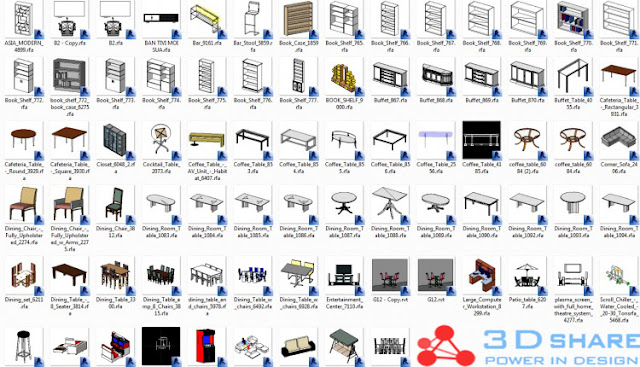
[Revit下載]Revit室內家具原件下載

我是JC 發表在 痞客邦 留言(1) 人氣()


Revit 2010 安裝步驟-01︰放入Revit安裝光碟後,在安裝界面上點下"安裝產品"開始安裝Revit。
Revit 2010 安裝步驟-02︰勾選"Autodesk Revit Architecture",點下"下一步"。
Revit 2010 安裝步驟-03︰勾選"我同意",點下"下一步"。

我是JC 發表在 痞客邦 留言(0) 人氣()


注意事項1:本教學一共有 5 個連續教學,請依順序觀看學習,如果只看部分教學,可能會有某些步驟過於省略。
[教學] Revit 與 3ds Max 整合教學 01 - Revit 匯出成 CAD 格式
[教學] Revit 與 3ds Max 整合教學 02 - 3ds Max 匯入 Revit 模型
[教學] Revit 與 3ds Max 整合教學 03 - 3ds Max 內設定材質與燈光
[教學] Revit 與 3ds Max 整合教學 04 - 在 3ds Max 中彩現剖面視圖 
[教學] Revit 與 3ds Max 整合教學 05 - 將 3ds Max彩現結果匯入 Revit

注意事項2:本範例是根據 Revit Architecture 2008 自學課程範例修改而成,所有版權均屬 Autodesk 公司所有
注意事項3:本範例必須使用 Revit Architecture 2008 與 Autodesk 3ds Max 9 或更新版本,才能正確執行
注意事項4:更多相關消息與教學可以至 JC-D論壇 

我是JC 發表在 痞客邦 留言(0) 人氣()


注意事項1:本教學一共有 5 個連續教學,請依順序觀看學習,如果只看部分教學,可能會有某些步驟過於省略。
[教學] Revit 與 3ds Max 整合教學 01 - Revit 匯出成 CAD 格式
[教學] Revit 與 3ds Max 整合教學 02 - 3ds Max 匯入 Revit 模型
[教學] Revit 與 3ds Max 整合教學 03 - 3ds Max 內設定材質與燈光
[教學] Revit 與 3ds Max 整合教學 04 - 在 3ds Max 中彩現剖面視圖 
[教學] Revit 與 3ds Max 整合教學 05 - 將 3ds Max彩現結果匯入 Revit
注意事項2:本範例是根據 Revit Architecture 2008 自學課程範例修改而成,所有版權均屬 Autodesk 公司所有
注意事項3:本範例必須使用 Revit Architecture 2008 與 Autodesk 3ds Max 9 或更新版本,才能正確執行
注意事項4:更多相關消息與教學可以至 JC-D論壇
(1)繼續使用前面教學的 c_Export to 3DS.rvt 檔案,在「To Building」視圖空白處按右鍵,選「元素性質」,在對話方塊的「範圍」下,勾選選取「剖面框」功能。
(2)開啟「剖面框」功能後,在視圖上就可以直接看到「剖面框」了。
(3)選取此剖面框並拖曳掣點至所需要的剖面視圖,儲存檔案後,重新匯出 CAD 檔案,並覆蓋之前儲存的 CAD 檔案。
(4)回到 3ds Max 中,執行 File(檔案) > File Link Manager(檔案連結管理員),開啟 File Link Manager(檔案連結管理員) 視窗,切換至 File(檔案)標籤頁,按下 Reload(重新載入)按鈕。
● 如果欲連結的 Revit 檔案有更新過,在 3ds Max 裡會有紅色的「旗子」圖示。
(5)當Reload(重新載入)Revit 檔案後,可以馬上看見 3ds Max 裡的連結檔案也會更新。
● 可以看見在 3ds Max 裡所連結的 Revit 檔案具有及時更新的功能,如果在連結檔案時有勾選 Use scene material assignments on Reload(重新載入時使用場景材料指定),那麼在 3ds Max 裡所設定的材質也不會被覆蓋,這真是太讚了。
● 注意看剖面檔案,牆面、土面、窗戶…等物件,全都會自動補成實面,不會像是 3ds Max 或 AutoCAD 的攝影機切面功能,會讓物件有破面的情形,這真的是太太太神奇了,讚阿!

(6)適當的在 3ds Max 裡設定材質與燈光後,就可以直接算圖了,真的是大大解決以往做剖面視圖的困難度了。

我是JC 發表在 痞客邦 留言(0) 人氣()


注意事項1:本教學一共有 5 個連續教學,請依順序觀看學習,如果只看部分教學,可能會有某些步驟過於省略。
[教學] Revit 與 3ds Max 整合教學 01 - Revit 匯出成 CAD 格式
[教學] Revit 與 3ds Max 整合教學 02 - 3ds Max 匯入 Revit 模型
[教學] Revit 與 3ds Max 整合教學 03 - 3ds Max 內設定材質與燈光
[教學] Revit 與 3ds Max 整合教學 04 - 在 3ds Max 中彩現剖面視圖 
[教學] Revit 與 3ds Max 整合教學 05 - 將 3ds Max彩現結果匯入 Revit
注意事項2:本範例是根據 Revit Architecture 2008 自學課程範例修改而成,所有版權均屬 Autodesk 公司所有
注意事項3:本範例必須使用 Revit Architecture 2008 與 Autodesk 3ds Max 9 或更新版本,才能正確執行

注意事項4:更多相關消息與教學可以至 JC-D論壇 

(1)選取物件並測試移動看看,可以看見 Revit Architecture 建築模型連結入3ds Max 內後,每個物件就是 Revit Architecture 內的物件。
● 由Revit Architecture連結入 3ds Max 內的物件,不會像是以往 AutoCAD 內的實體物件匯入3ds Max 內,會以圖層為單位,一個圖層一個物件,這真是個令人驚喜的好功能阿。
(2)對Perspective(透視)視埠左上角的視埠文字右鍵,選 View(視圖) > Camera: To Building切換為攝影機視圖,並調整至所需的視角,按下鍵盤的 F9 測試算圖。
● 可以看見 Revit Architecture 建築模型的材質與貼圖座標都可以完整的帶入 3ds Max 內,又是另一個大驚喜。
(3)按下鍵盤的 M 鍵,開啟 Material Editor(材質編輯器),點 Pick Material from Object(自物件選取材質)並碰選窗戶物件,就可以取得窗戶物件的材質,更改 Templates(樣版)為 Glass-Clear(乾淨玻璃),修改 Diffuse Color(擴散色顏色)為淺藍色,這樣就修改完玻璃材質。
● 可以看見 Revit Architecture 內下好的 AccuRender 材質,在匯出為 CAD 格式檔案後轉為 AutoCAD 格式材質,連結進入 3ds Max 後轉為 Architectural(建築)材質,然而在3ds Max 內還可以自行更換為所需要的材質並設定,當然要自行添加 UVW Map 編修指令調整貼圖也是沒問題的。
(4)按下鍵盤的 F9 測試算圖,可以看見修改過後的玻璃材質。
● 這樣的誇張支援Revit Architecture 模型與材質,實在是可以令人驚訝地掉下巴。
(5)由Create(建立)面版 > Systems(系統)> Daylight(日光),在屋外建立一個 Daylight(日光)物件。
(6)按下鍵盤的8鍵,開啟Environment and Effects(環境與特效)視窗,修改背景色為淺藍色,並設定 Exposure Control(曝光控制)為 Automatic Exposure Control(自動曝光控制),再鍵盤的F9鍵測試算圖,就可以看到日照效果圖了。
(7)自行修正材質與燈光後,就可以得到很不錯的效果圖。

我是JC 發表在 痞客邦 留言(0) 人氣()

1 2
Blog Stats
⚠️

成人內容提醒

本部落格內容僅限年滿十八歲者瀏覽。
若您未滿十八歲,請立即離開。

已滿十八歲者,亦請勿將內容提供給未成年人士。